



Schulsozialarbeit

am Schulzentrum Renningen

Schulsozialarbeit

Schulsozialarbeit 

Schulsozialarbeit ist ein professionelles Angebot der Kinder- und Jugendhilfe an den Schulen.

Beratung, Einzel- und Gruppencoaching und Vermittlung sind wichtige Bausteine in der Schulsozialarbeit. Die Angebote richten sich vor allem an einzelne Schüler*innen, aber auch an Eltern und Lehrer*innen. Dabei wird die Möglichkeit geboten, individuelle Probleme zu thematisieren und Hilfestellung von Seiten der Schulsozialarbeit zu bekommen.
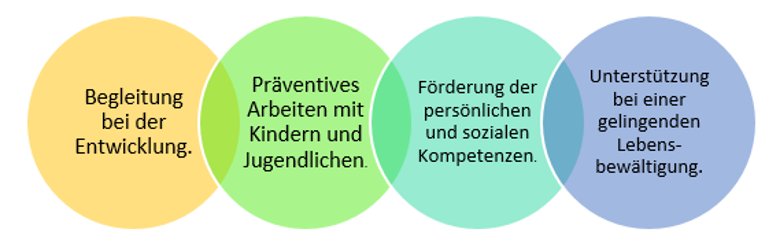


Schulsozialarbeit ist für:

  • Kinder und Jugendliche 

    • bei Fragen oder Anliegen, die dich als Kind oder Jugendliche*r beschäftigen.
    • beratend und unterstützend bei herausfordernden Lebenslagen.
    • in der Kontaktherstellung zu Unterstützungsangeboten.
  • Eltern und Sorgeberechtigte

    • in der Kontaktherstellung zu Unterstützungsangeboten.
    • in Erziehungsfragen & herausfordernden Lebenslagen.
  • Lehrkräfte und Schule

    • als sozialpädagogische Beratung bei herausfordernden Situationen.
    • für Projekte zur Aufarbeitung bestehender Bedarfe für Klassen und Gruppen.

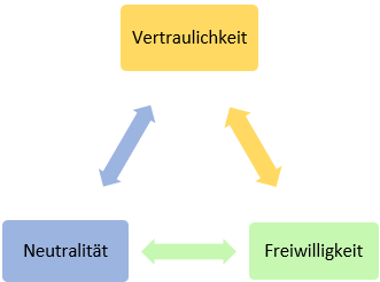
Grundprinzipien der Schulsozialarbeit:


Klicken, um weitere Öffnungs- oder Schließzeiten auszublenden

Montag

Von 08:00 bis 16:00 Uhr

Dienstag

Von 08:00 bis 16:00 Uhr

Mittwoch

Von 08:00 bis 16:00 Uhr

Donnerstag

Von 08:00 bis 16:00 Uhr

Freitag

Von 08:00 bis 14:30 Uhr

*In den Ferien bedingt geöffnet.


NEUES VON DER JUGENDARBEIT

Derzeit keine aktuellen Nachrichten vorhanden

Kontakt


Schulzentrum Renningen

Poststraße 11

71272 Renningen

Büro: neues Schulgebäude 4.126

Friedrich-Silcher-Schule

Schulstraße 6

71272 Renningen

Büro: 3.2.02

 @schulsozialarbeit_szr/

Ansprechpartner*innen:

Pauline Schrimm  

(Friedrich-Schiller Schule)

+49 175 8020741

Anna-Sophie Schär

(Friedrich-Schiller + Friedrich-Silcher Schule)

+49 163 83 83 947

Joachim Widmann

(Realschule und Gymnasium)

+49 163 83 83 928

WEITERE SEITEN

Hilfe zur Barrierefreiheit

  • Allgemein

    Wir sind bemüht, unsere Webseiten barrierefrei zugänglich zu gestalten. Details hierzu finden Sie in unserer Erklärung zur Barrierefreiheit. Verbesserungsvorschläge können Sie uns über unser Feedback-Formular Barriere melden zukommen lassen.

  • Schriftgröße

    Um die Schriftgröße anzupassen, verwenden Sie bitte folgende Tastenkombinationen:

    Größer

    command
    +

    Kleiner

    command

    Größer

    Strg
    +

    Kleiner

    Strg
  • Tastaturnavigation

    Verwenden Sie TAB und SHIFT + TAB, um durch nächste / vorherige Links, Formularelemente und Schaltflächen zu navigieren.

    Verwenden Sie ENTER, um Links zu öffnen und mit Elementen zu interagieren.

  • Kontrastmodus

    Drücken Sie die folgende Tastenkombination, um den Kontrast zu verringern bzw. zu vergrößern:

    Vergrößern

    control
    option
    command
    .

    Verringern

    control
    option
    command
    ,
    Hinweis: Die Kurzbefehle müssen in den Systemeinstellungen des Betriebssystems aktiviert sein.

    Drücken Sie die linke ALT-TASTE + linke UMSCHALTTASTE + DRUCK, um den Modus für hohen Kontrast schnell ein- oder auszuschalten.

  • Farben umkehren

    Drücken Sie folgende Tastenkombination, um die Farbumkehrung ein- und auszuschalten:

    control
    option
    command
    8
    Hinweis: Die Kurzbefehle müssen in den Systemeinstellungen des Betriebssystems aktiviert sein.

    Aktivieren Sie zuerst die Bildschirmlupe und schalten Sie dann die Farbumkehrung mit folgenden Tastenkombinationen ein und aus:

    1. Bildschirmlupe

    +

    2. Farben umkehren

    Strg
    Alt
    I
  • Bildschirmlupe

    Drücken sie folgende Tastenkombinationen, um die Bildschirmlupe zu verwenden:

    Ein-/ausschalten

    option
    command
    8

    Ansicht vergrößern

    option
    command
    =

    Ansicht verkleinern

    option
    command
    Hinweis: Die Kurzbefehle müssen in den Systemeinstellungen des Betriebssystems aktiviert sein.

    Einschalten / Ansicht vergrößern

    +

    Ansicht verkleinern
