


Bürgerbüro Renningen

BÜRGER GIS

Das geographische Informationsangebot
der Stadt Renningen

BürgerGIS

BÜRGER GIS bietet infos rund um die uhr

Das neue Geoinformationssystem bietet Infos rund um die Uhr

Die Stadtverwaltung geht einen weiteren Schritt in Sachen Digitalisierung: das neue Geoinformationssystem "BürgerGIS" der Stadt Renningen ist ab August 2024 online für alle öffentlich zugängig. Es bietet viele Informationen für Bürgerinnen und Bürger, Architekten, Planer und weitere Interessierte.

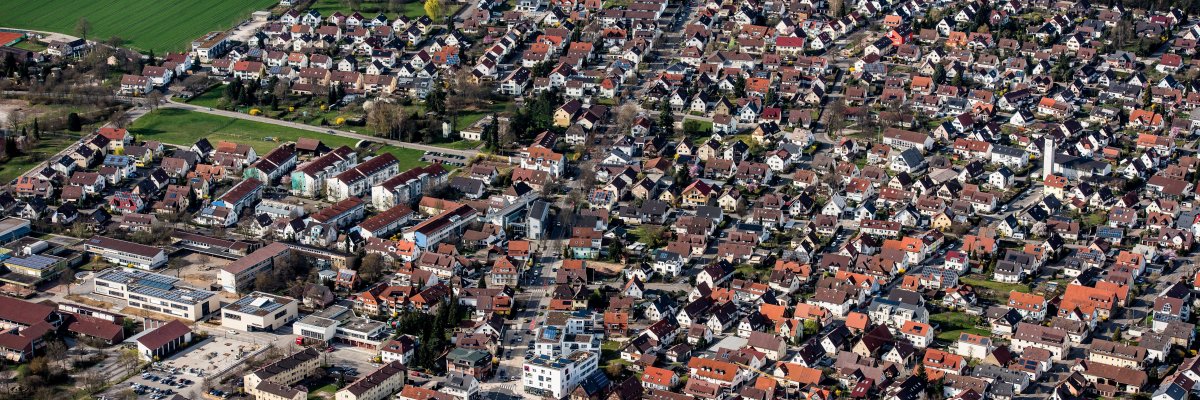
Wo genau verlaufen eigentlich die Stadtgrenzen? Wie sieht mein Wohngebiet von oben aus und welcher Bebauungsplan gilt für mein Haus? Mit dem Bürger GIS können rund um die Uhr alle rechtskräftigen Bebauungspläne, Bodenrichtwerte, Höhenlinien und Luftbilder mit einem Klick abgerufen werden. Was ihnen angezeigt werden soll, können Nutzer selbst auswählen. Die Karten und Informationen werden – ohne dass eine Installation notwendig ist – in allen gängigen Internet-Browsern angezeigt. 

Wir freuen uns, ab sofort einen intuitiven und benutzerfreundlichen Zugang zu raumbezogenen Daten in unserer Stadt bequem auf medialem Wege zur Verfügung stellen zu können.

HIER gelangen Sie zum BürgerGIS

Kontakt

Keine Abteilungen gefunden.

Hilfe zur Barrierefreiheit

  • Allgemein

    Wir sind bemüht, unsere Webseiten barrierefrei zugänglich zu gestalten. Details hierzu finden Sie in unserer Erklärung zur Barrierefreiheit. Verbesserungsvorschläge können Sie uns über unser Feedback-Formular Barriere melden zukommen lassen.

  • Schriftgröße

    Um die Schriftgröße anzupassen, verwenden Sie bitte folgende Tastenkombinationen:

    Größer

    command
    +

    Kleiner

    command

    Größer

    Strg
    +

    Kleiner

    Strg
  • Tastaturnavigation

    Verwenden Sie TAB und SHIFT + TAB, um durch nächste / vorherige Links, Formularelemente und Schaltflächen zu navigieren.

    Verwenden Sie ENTER, um Links zu öffnen und mit Elementen zu interagieren.

  • Kontrastmodus

    Drücken Sie die folgende Tastenkombination, um den Kontrast zu verringern bzw. zu vergrößern:

    Vergrößern

    control
    option
    command
    .

    Verringern

    control
    option
    command
    ,
    Hinweis: Die Kurzbefehle müssen in den Systemeinstellungen des Betriebssystems aktiviert sein.

    Drücken Sie die linke ALT-TASTE + linke UMSCHALTTASTE + DRUCK, um den Modus für hohen Kontrast schnell ein- oder auszuschalten.

  • Farben umkehren

    Drücken Sie folgende Tastenkombination, um die Farbumkehrung ein- und auszuschalten:

    control
    option
    command
    8
    Hinweis: Die Kurzbefehle müssen in den Systemeinstellungen des Betriebssystems aktiviert sein.

    Aktivieren Sie zuerst die Bildschirmlupe und schalten Sie dann die Farbumkehrung mit folgenden Tastenkombinationen ein und aus:

    1. Bildschirmlupe

    +

    2. Farben umkehren

    Strg
    Alt
    I
  • Bildschirmlupe

    Drücken sie folgende Tastenkombinationen, um die Bildschirmlupe zu verwenden:

    Ein-/ausschalten

    option
    command
    8

    Ansicht vergrößern

    option
    command
    =

    Ansicht verkleinern

    option
    command
    Hinweis: Die Kurzbefehle müssen in den Systemeinstellungen des Betriebssystems aktiviert sein.

    Einschalten / Ansicht vergrößern

    +

    Ansicht verkleinern