Bürgerbüro Renningen

Onilo

Onilo - Lernerfolg durch Lesespaß!

Geschichten erleben, gemeinsam lesen und spielerisch lernen!

Mit Onilo wird Lesen zum Erlebnis! Entdecken Sie die digitalen Bilderbuchgeschichten auf Onilo – ideal für Schulen, Kindertagesstätten und das gemeinsame Lesen zu Hause.

Die animierten Bilderbuchgeschichten können nicht nur angesehen und angehört, sondern auch durch vielfältiges pädagogisches Zusatzmaterial ergänzt werden. Dazu gehören beispielsweise Unterrichtsmaterialien, kreative Bastelanleitungen und interaktive Lernangebote. So wird aus jeder Geschichte ein abwechslungsreiches Lern- und Entdeckungserlebnis!

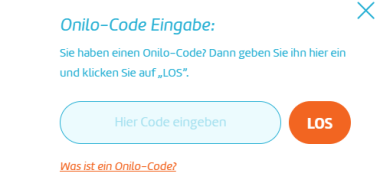
In unserer Mediathek erwartet Sie jeden Monat ein neuer Onilo-Code zu einem ausgewählten Bilderbuch.

Der Code ist für einen begrenzten Zeitraum von maximal zwei Wochen gültig und kann beliebig oft in diesem Zeitraum verwendet werden. Es lohnt sich also, regelmäßig vorbeizuschauen und keine Geschichte zu verpassen!
So einfach funktioniert es:

  1. Den aktuellen Onilo-Code in unserer Mediathek erhalten – direkt vor Ort oder bequem per E-Mail.
  2. Auf onilo.de den Code eingeben.
  3. Das ausgewählte Bilderbuchkino kostenlos ansehen, anhören und entdecken.


Die digitalen Bilderbuchshows sind auch offline über die Onilo-App verfügbar. So steht dem Lesespaß auch ohne Internetverbindung nichts im Weg.

Sie möchten Onilo näher kennenlernen? Dann entdecken Sie die spannende Lernwelt von Nilo, dem Nashorn!

Hier warten weitere spielerische Lern- und Entdeckungsmöglichkeiten auf kleine und große Neugierige.

Kontakt

Mediathek Stadt Renningen

Jahnstraße 11

71272 Renningen

+49 7159 924 430

mediathek_renningen

Öffnungszeiten

Kinder-Zweigstelle

Malmsheim

Merklinger Straße 10

71272 Renningen - Malmsheim

+49 7159 924 222

Öffnungszeiten

WEITERE SEITEN

Hilfe zur Barrierefreiheit

  • Allgemein

    Wir sind bemüht, unsere Webseiten barrierefrei zugänglich zu gestalten. Details hierzu finden Sie in unserer Erklärung zur Barrierefreiheit. Verbesserungsvorschläge können Sie uns über unser Feedback-Formular Barriere melden zukommen lassen.

  • Schriftgröße

    Um die Schriftgröße anzupassen, verwenden Sie bitte folgende Tastenkombinationen:

    Größer

    ⌘command
    +

    Kleiner

    ⌘command
    –

    Größer

    Strg
    +

    Kleiner

    Strg
    –
  • Tastaturnavigation

    Verwenden Sie TAB und SHIFT + TAB, um durch nächste / vorherige Links, Formularelemente und Schaltflächen zu navigieren.

    Verwenden Sie ENTER, um Links zu öffnen und mit Elementen zu interagieren.

  • Kontrastmodus

    Drücken Sie die folgende Tastenkombination, um den Kontrast zu verringern bzw. zu vergrößern:

    Vergrößern

    ⌃control
    ⌥option
    ⌘command
    .

    Verringern

    ⌃control
    ⌥option
    ⌘command
    ,
    Hinweis: Die Kurzbefehle müssen in den Systemeinstellungen des Betriebssystems aktiviert sein.

    Drücken Sie die linke ALT-TASTE + linke UMSCHALTTASTE + DRUCK, um den Modus für hohen Kontrast schnell ein- oder auszuschalten.

  • Farben umkehren

    Drücken Sie folgende Tastenkombination, um die Farbumkehrung ein- und auszuschalten:

    ⌃control
    ⌥option
    ⌘command
    8
    Hinweis: Die Kurzbefehle müssen in den Systemeinstellungen des Betriebssystems aktiviert sein.

    Aktivieren Sie zuerst die Bildschirmlupe und schalten Sie dann die Farbumkehrung mit folgenden Tastenkombinationen ein und aus:

    1. Bildschirmlupe

    +

    2. Farben umkehren

    Strg
    Alt
    I
  • Bildschirmlupe

    Drücken sie folgende Tastenkombinationen, um die Bildschirmlupe zu verwenden:

    Ein-/ausschalten

    ⌥option
    ⌘command
    8

    Ansicht vergrößern

    ⌥option
    ⌘command
    =

    Ansicht verkleinern

    ⌥option
    ⌘command
    –
    Hinweis: Die Kurzbefehle müssen in den Systemeinstellungen des Betriebssystems aktiviert sein.

    Einschalten / Ansicht vergrößern

    +

    Ansicht verkleinern

    –